
Newsletter-Funktion im apt-shop: Direkt im Shop, ohne externe Anbieter
Kunden binden, Umsätze steigern und volle Kontrolle behalten
08.09.2025
Ob gezielte Kundenansprache, automatisierte Follow-up-E-Mails oder detailliertes Tracking – die neue Lösung ist speziell auf die Bedürfnisse von Händlern zugeschnitten. In diesem Beitrag erfährst Du, welche Möglichkeiten die Newsletter-Funktion bietet, welche Neuerungen enthalten sind und wie Du in wenigen Schritten Deinen ersten Newsletter versendest.
- 1. Warum Newslettermarketing im Onlineshop wichtig ist
- 2. Alle neuen Newsletterfunktionen im apt-shop im Überblick
- 3. So erstellst Du Deinen ersten Newsletter im apt-shop
- 4. Versand und Empfängerauswahl
- 5. Tracking & Auswertungen
- 6. Einstellungen & rechtliche Hinweise
- 7. Erste Schritte – Deinen ersten Newsletter erstellen
1. Warum Newslettermarketing im Onlineshop wichtig ist
E-Mail-Marketing gehört nach wie vor zu den wirkungsvollsten Kanälen im Onlinehandel. Ein gut gemachter Newsletter erreicht Deine Kunden direkt im Posteingang – ohne Umwege über Social Media oder Werbung.
Mit einem Newsletter kannst Du:
-
Kundenbindung stärken: Regelmäßige Informationen halten Deine Marke präsent.
-
Umsatz steigern: Angebote, Aktionen und neue Produkte kommen ohne Streuverlust bei Deiner Zielgruppe an.
-
Vertrauen aufbauen: Transparente Kommunikation sorgt für ein positives Markenimage.
Studien zeigen, dass E-Mail-Marketing zu den Kanälen mit dem höchsten ROI gehört. Im Vergleich zu anderen Marketingmaßnahmen ist der Aufwand gering, der Nutzen jedoch enorm hoch.
Und genau hier setzt die neue Newsletterfunktion im apt-shop an: Du kannst direkt aus Deinem Shopsystem heraus professionelle Newsletter erstellen, versenden und auswerten – ohne externe Tools oder zusätzliche Schnittstellen.
2. Alle neuen Newsletterfunktionen im apt-shop im Überblick
Mit dem aktuellen Update haben wir den Newsletterbereich im apt-shop komplett überarbeitet und viele leistungsstarke Funktionen hinzugefügt. Ab sofort kannst Du alles rund um Dein E-Mail-Marketing direkt im Shop erledigen.
Hier die wichtigsten Neuerungen:
-
Multishopfähigkeit
Du kannst für jeden Deiner Multishops eigene Newsletter erstellen und versenden. So erreichst Du immer die richtigen Empfänger mit passenden Inhalten. -
Öffnungs- und Klicktracking
Jeder Newsletter wird mit einem Trackingpixel und speziellen Link-Redirects versehen. So kannst Du genau sehen, wie viele Empfänger den Newsletter geöffnet und welche Links sie geklickt haben. -
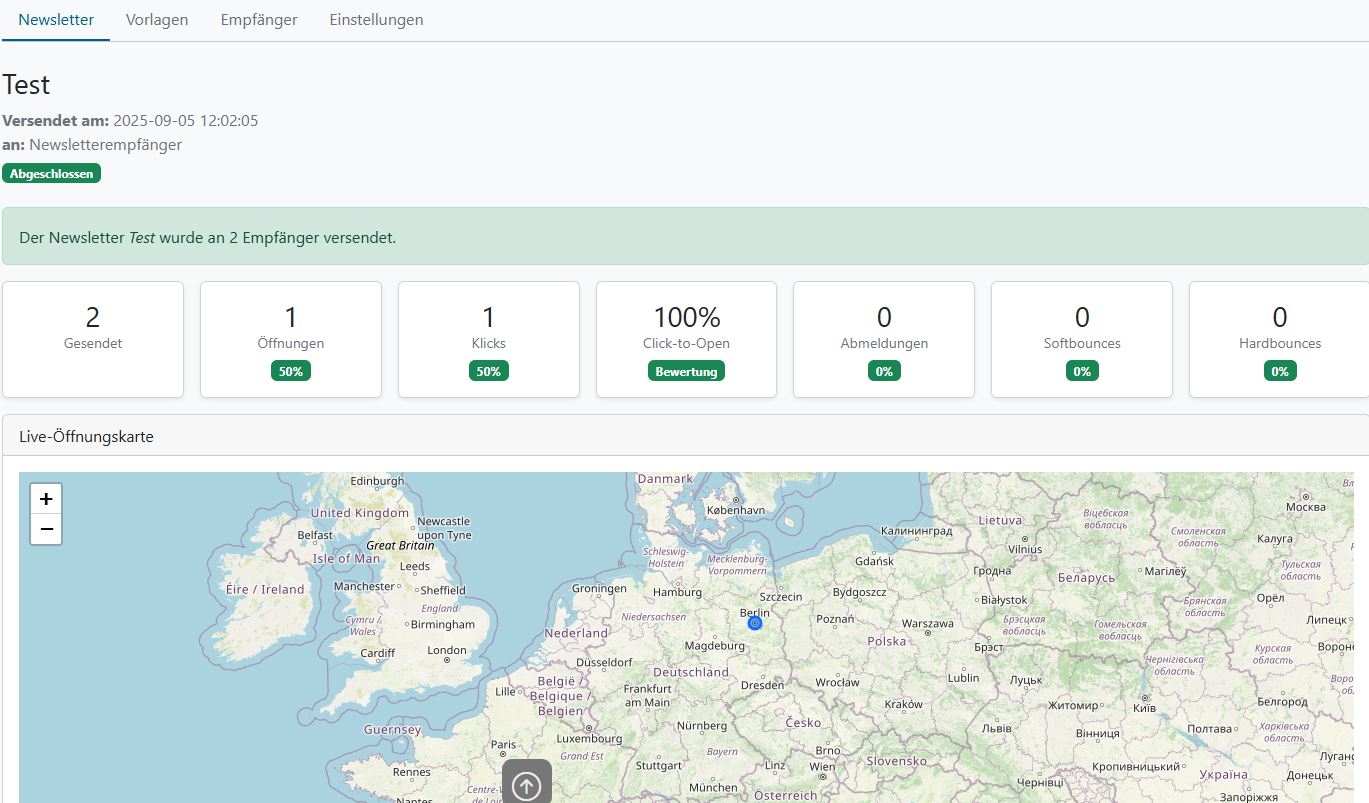
Live-Öffnungskarte & Heatmaps
Bis zu 24 Stunden nach Versand siehst Du die Öffnungen Deiner Newsletter live auf einer Karte. Anschließend stehen Dir Heatmaps für Öffnungen und Klicks zur Verfügung – ideal für eine visuelle Auswertung. -
Abmeldungen erfassen
Jede Abmeldung wird automatisch dokumentiert und in den Empfängerdaten vermerkt. So behältst Du jederzeit den Überblick und erfüllst rechtliche Vorgaben. -
Bounce-Management
Ungültige Adressen werden automatisch erkannt: Soft- und Hardbounces werden erfasst und blockiert, sodass sie beim nächsten Versand nicht mehr berücksichtigt werden. -
KPIs auf einen Blick
Öffnungen, Klicks, Abmeldungen, Bounces – alles wird übersichtlich aufbereitet. Dazu gibt es ein visuelles Ampelsystem, das Dir sofort zeigt, ob Deine Kampagne erfolgreich war. -
Aussagekräftige Diagramme
Neben den KPI-Cards findest Du interaktive Charts, z. B. für Öffnungen nach Gerätetyp, Klickverteilung nach Links und Öffnungen im Zeitverlauf. -
Neues Dashboard-Widget
Damit Du die Performance Deiner Newsletter immer im Blick hast, gibt es jetzt ein eigenes Widget auf dem Dashboard mit den wichtigsten Kennzahlen.
3. So erstellst Du Deinen ersten Newsletter im apt-shop
Die Erstellung eines Newsletters ist im apt-shop bewusst einfach gehalten, damit Du ohne lange Einarbeitung starten kannst.
Schritt 1: Neuen Newsletter anlegen
Gehe im Backend in den Bereich Newsletter und klicke auf das Neu-Icon. Es öffnet sich ein Dialog, in dem Du die wichtigsten Daten einträgst.
Schritt 2: Vorlage auswählen
Falls Du bereits eine Newslettervorlage erstellt hast, kannst Du diese jetzt auswählen.
Das spart Zeit und sorgt für ein einheitliches Layout.
Typische Anwendungsfälle für Vorlagen:
-
Newsletter mit den letzten Blogbeiträgen
-
Standard-Layout für Angebote oder Aktionen
-
Corporate Design Vorlagen mit Deinem Logo und festen Farben
Natürlich kannst Du den Newsletter auch komplett neu gestalten – die Vorlage ist optional.
Schritt 3: Betreff und Inhalte eintragen
-
Betreff: Formuliere eine prägnante und neugierig machende Betreffzeile.
-
Inhalt (HTML): Hier erstellst Du den eigentlichen Newsletter im Editor (mit CKEditor).
-
Inhalt (Text): Füge eine Textversion ohne HTML hinzu, damit Dein Newsletter auf allen Geräten und Clients lesbar ist.
Schritt 4: Personalisierung mit Variablen
Du kannst Variablen in den Newsletter einfügen, die beim Versand automatisch mit den Kundendaten gefüllt werden:
-
{VORNAME}
-
{NAME}
-
{E_MAIL}
-
{ABMELDE_LINK}
Das sorgt für eine persönliche Ansprache und steigert die Öffnungs- und Klickraten.
- Betreffzeilen kurz und neugierig halten (max. 50 Zeichen).
- Setze auf Personalisierung mit {VORNAME} oder {NAME}.
- Verwende klare Call-to-Action Buttons.
- Halte Inhalte schlank: ein Hauptthema pro Newsletter.
- Optimiere für mobile Endgeräte.
- Teste Versandzeiten für optimale Öffnungsraten.
- Immer rechtssicher: Double-Opt-In & Abmeldelink einfügen.
4. Versand und Empfängerauswahl
Ist Dein Newsletter fertiggestellt, geht es an den Versand. Dabei hast Du im apt-shop volle Kontrolle über Empfänger und Versandoptionen.
Schritt 1: Testversand durchführen
Bevor Du den Newsletter an Deine Kunden verschickst, empfiehlt es sich, einen Testversand zu starten.
So siehst Du, wie die E-Mail in Deinem Postfach ankommt, und kannst letzte Anpassungen vornehmen.
?? Wähle dazu im Versanddialog die Option „Vorschau versenden“.
Schritt 2: Empfänger auswählen
Du kannst Deinen Newsletter an unterschiedliche Empfängergruppen versenden:
-
Newsletteranmeldungen
Das sind alle Kunden oder Interessenten, die sich über das Frontend für den Newsletter angemeldet und das Double-Opt-In-Verfahren abgeschlossen haben. -
Kundengruppen
Du kannst auch eine bestimmte Kundengruppe auswählen (z. B. „Stammkunden“ oder „B2B“). -
Marketingeinwilligung
Bei Kundengruppen hast Du die Möglichkeit, zusätzlich nach erteilter Marketing-Einwilligung zu filtern.Achtung: Versende Newsletter nur an Kunden, die der Zusendung ausdrücklich zugestimmt haben (Double-Opt-In). Alles andere kann rechtlich problematisch sein.
Schritt 3: Versand starten
Hast Du die Empfängergruppe ausgewählt, kannst Du den Newsletter versenden.
Der Versand erfolgt dabei in Batches (z. B. 50er-Schritten mit Meta-Refresh), sodass Dein Server nicht überlastet wird.
5. Tracking & Auswertungen
Damit Du den Erfolg Deiner Newsletter-Kampagnen jederzeit im Blick hast, stellt der apt-shop umfangreiche Tracking- und Analysefunktionen bereit. So kannst Du nachvollziehen, wie viele Empfänger Deinen Newsletter öffnen, welche Links besonders gut funktionieren und wo Optimierungspotenzial besteht.
5.1 Öffnungen & Klicks
-
Jeder Newsletter enthält automatisch ein Trackingpixel, mit dem Öffnungen erfasst werden.
-
Alle Links im Newsletter werden über die integrierte Redirect-Funktion getrackt. So wird genau gespeichert, wie oft ein Link angeklickt wurde.
-
Zusätzlich werden UTM-Parameter an Links angehängt, sodass Du die Performance auch in externen Analyse-Tools (z. B. Google Analytics) nachvollziehen kannst.
5.2 Livekarte & Heatmaps
-
Direkt nach dem Versand kannst Du in einer Livekarte sehen, wo Deine Newsletter geöffnet werden – bis zu 24 Stunden lang in Echtzeit.
-
Danach stehen Dir Heatmaps für Öffnungen und Klicks zur Verfügung, die Dir ein klares Bild der Interaktion mit Deinem Newsletter geben.
5.3 KPIs auf einen Blick
In übersichtlichen Karten (Cards) findest Du die wichtigsten Kennzahlen (KPIs) zusammengefasst:
-
Gesendet – Anzahl der Empfänger, die den Newsletter erhalten haben.
-
Öffnungen & Öffnungsrate – Wie viele Empfänger den Newsletter geöffnet haben.
-
Klicks (CTR) – Anteil der Empfänger, die mindestens einen Link angeklickt haben.
-
Click-to-Open-Rate (CTOR) – Verhältnis von Klicks zu tatsächlichen Öffnungen.
-
Abmeldungen – Anzahl und Rate der Empfänger, die sich nach dem Newsletter abgemeldet haben.
-
Soft- & Hardbounces – E-Mails, die nicht zugestellt werden konnten.
Ein visuelles Ampelsystem (grün/gelb/rot) hilft Dir, die Werte schnell einzuschätzen.
5.4 Diagramme
Zur tieferen Analyse stehen verschiedene Diagramme bereit:
-
Öffnungen nach Gerätetyp – Desktop, Tablet oder Smartphone.
-
Öffnungen im Zeitverlauf – Wann Deine Empfänger besonders aktiv sind.
-
Klickverteilung nach Links – Welche Inhalte die meisten Klicks erzeugt haben.
So kannst Du Deine zukünftigen Newsletter gezielt optimieren.
Noch heute mit dem eigenen Shop starten – kostenlos & unverbindlich!
Erstelle kostenfrei einen apt-shop und entdecke alle Funktionen unverbindlich.
6. Einstellungen & rechtliche Hinweise
Damit Deine Newsletter-Kampagnen erfolgreich und rechtssicher sind, solltest Du die Einstellungen im Newsletter-Modul sorgfältig konfigurieren.
6.1 Wichtige Einstellungen
Im Bereich Einstellungen kannst Du folgende Optionen festlegen:
-
Newsletter-Anmeldung anzeigen
– Aktiviert ein Anmeldefeld im Frontend, sodass Besucher sich für den Newsletter registrieren können. -
Double-Opt-In aktivieren
– Nach der Anmeldung erhält der Nutzer eine Bestätigungsmail mit einem Link. Erst nach Klick auf diesen Link wird die Anmeldung gültig.
– Das Double-Opt-In ist in Deutschland nahezu immer gesetzlich vorgeschrieben. -
Abmeldelink automatisch anhängen
– Ist diese Option aktiv, wird in jedem Newsletter automatisch ein Abmeldelink eingefügt.
– Alternativ kannst Du die Variable{ABMELDE_LINK}im Newsletter-Text verwenden. -
Absender-Name & Absender-E-Mail
– Diese Angaben werden dem Empfänger im Posteingang angezeigt. Achte darauf, eine vertrauenswürdige E-Mail-Adresse zu verwenden.
6.2 Rechtliche Hinweise
-
Double-Opt-In und ein klar erkennbarer Abmeldelink sind in Deutschland fast immer verpflichtend.
-
Versende Newsletter nur an Empfänger, die ausdrücklich zugestimmt haben.
-
Beachte die DSGVO: Erhobene Daten (z. B. Öffnungen, Klicks, Geo-Daten) müssen rechtskonform verarbeitet werden.
-
Deaktiviere die Pflichtfunktionen nur, wenn Du absolut sicher bist, dass es rechtlich zulässig ist.
7. Erste Schritte – Deinen ersten Newsletter erstellen
Damit Du schnell loslegen kannst, findest Du hier eine kurze Schritt-für-Schritt-Anleitung:
Schritt 1: Newsletter anlegen
-
Gehe im Backend zu Marketing > Newsletter.
-
Klicke auf das Neu-Icon.
-
Gib Betreff, HTML-Inhalt und optional eine Text-Variante ein.
Schritt 2: Vorlage auswählen (optional)
-
Hast Du bereits Vorlagen angelegt, kannst Du diese auswählen.
-
Variablen wie
{VORNAME},{NAME},{E_MAIL}und{ABMELDE_LINK}werden automatisch ersetzt. -
Bei Vorlagen mit Blog-Inhalten werden die letzten Beiträge dynamisch eingefügt.
Schritt 3: Testversand durchführen
-
Wähle beim Newsletter die Option Senden ? Vorschau versenden.
-
Überprüfe den Newsletter in Deinem Posteingang.
-
Passe Inhalte ggf. noch einmal an.
Schritt 4: Empfänger auswählen
-
Wähle zwischen:
-
Newsletter-Anmeldungen (per Double-Opt-In bestätigt).
-
Kundengruppen (nur mit Marketing-Einwilligung).
-
-
Im Dialog siehst Du, wie viele Empfänger in der jeweiligen Gruppe verfügbar sind.
Schritt 5: Newsletter versenden
-
Klicke auf Senden > Freigeben und versenden.
-
Der Versand erfolgt in Batches, damit Dein Server entlastet wird.
-
Im Bereich Tracking & KPIs kannst Du die Ergebnisse live verfolgen.
Schritt 6: Ergebnisse auswerten
-
Nutze die KPI-Cards (Öffnungen, Klicks, CTOR, Abmeldungen, Bounces).
-
Schaue Dir die Live-Karte und Heatmaps an.
-
Analysiere die Diagramme für Gerätetypen, Zeitverläufe und Link-Klicks.
Bild von Serhii G. auf Pixabay